EDIFICACION Y OBRA CIVIL / edificación / obracivil / iesgranvía / …

martes, 23 de octubre de 2018

Utilidades de Autocad LIST y TABLAS

MODULO RC CFGS EDIFICACION y OBRA CIVIL (Proyecto básico) de vivienda unifamiliar

UTILIDADES DE AUTOCAD  PARA PLANOS


LISP es un lenguaje de programación usado en AutoCAD.

Enlace interesante que explica como:  Cómo cargar archivos LISP desde AutoCAD , Escrito por Wolfram Donat y Traducido por Aurelius Smith.


Cómo ejecutar AutoCAD y LISP:  Escrito por Warren Davies y Traducido por Daniel Gómez Villegas, se adjunta enlace:


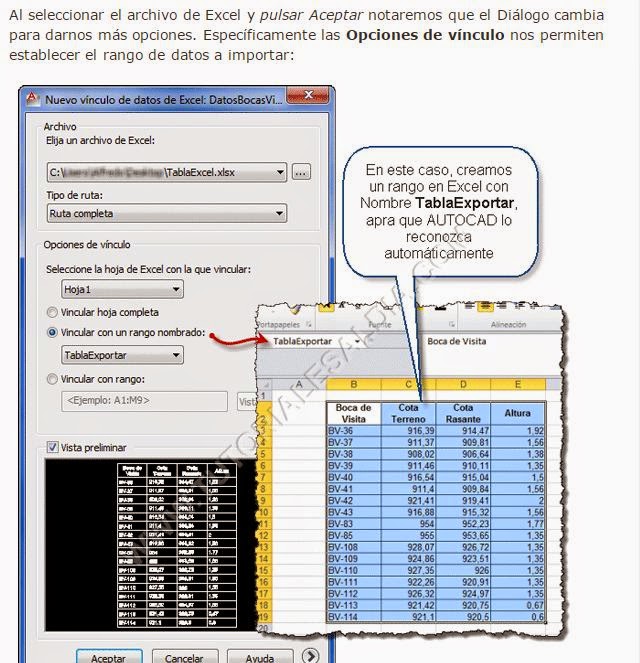
Como insertar tablas de Excel en Autocad:

En este enlace interesante de ingenieria civil  "tutoriales al dia", nos muestra los pasos a seguir para insertar tablas de excel en autocad.


Otra forma:

Otra forma dependiendo del uso que le vayas a dar a la información, si solo la quieres como imagen puedes pegarla, con la opción de copia de excel y pega en autocad, siendo este tipo de inserción de imagen más pesado.

Se recomienda que se pegue como datos (texto y lineas) que autocad pueda manipular por si, solo selecciona las tabla que deseas copiar y ya en el programa autocad das click en el menú edit y seleccionas  "pegado especial" y aparece un cuadro con varias opciones.

Otro enlace interesante:


lunes, 15 de octubre de 2018

Insertar símbolos en autocad

MODULO RC CFGS EDIFICACION Y OBRA CIVIL

INSERTAR SÍMBOLOS EN AUTOCAD

En AUTOCAD hay una serie de símbolos que utilizamos bastante a menudo. 


 Proceso de inserción de símbolos:

1) Una vez dentro de autocad, al escribir texto como el siguiente (Ø), (±) ó (m²), se procede presionando la tecla "Alt".

2) Sin dejar de presionar la tecla "Alt", escribir el numero que corresponde al símbolo (Ø)= 157 y dejar de presionar la tecla "Alt".

3) ejemplo: Alt+157.

Enlace interesante : En el siguiente enlace, se conocerá la forma de realizar los ejercicios sobre como insertar símbolos en autocad, enlace de Aytuto.es blog publicado por Javier del Viejo Rodas.


Enlace interesante : "Como utilizar el código ASCII"  para insertar símbolos en autocad.


Biblioteca y utilidades para Autocad


MODULO RC CFGS EDIFICACION Y OBRA CIVIL

Utilizamos la simbología para sustituir un elemento real por un símbolo, como veremos la mayor parte de los símbolos tienen una relación intrínseca entre ellos y lo que representan.

BLOQUES PARA AUTOCAD


Enlace interesantes de bloques para autocad:


UTILIDADES PARA AUTOCAD


miércoles, 10 de octubre de 2018

TRABAJO3 Diseño asistido por ordenador en 2D (instrucciones 2)


La 3 práctica del módulo qué vais a realizar, es aplicar las instrucciones que se detallan a continuación : Sobre la práctica nº 2 ya realizada (poner las cotas en los distintos formatos según la escala empleada).

Realizadar PLANO PLANTA DE COTAS VIVIENDA UNIFAMILIAR (realizar en el espacio papel los formatos A3(ESCALA 1/50), y A1(ESCALA 1/30) CON ROTULACION DEL CASILLERO, en ordenador con el programa de diseño gráfico Autocad). Nota:1)-imprimir en PDF los formatos A3 y A1, 2)- imprimir en la impresora el A3 y en el plotter el A1.

 La 1º instrucción en el espacio papel (Presentación), dibujar todos los formatos (A4, A3, A2 y A1) con su correspondiente casillero rotulado y dentro de cada formato, establecer la ventana gráfica que enlaza el dibujo del espacio modelo, escalándola según la escala elegida.


La 2º instrucción, realizar los estilos de acotaciones de acuerdo con la escala de la ventana gráfica (dibujo escalado), en su correspondiente formato.

2-1 realizar las correspondientes capas de cotas (Cotas E 1-20, Cotas E-50, etc.)


2-2 ejemplo de acotación escala 1/20 (pasos a seguir):


Enlace interesante : En el siguiente enlace, se conocerá la forma de realizar el ejercicio (video-tutorial de Autocad, de la Universitat Politécnica de Valéncia UPV, autor Enrique Jesús Hernández Muñoz):


ENTREGA PRACTICAS 3:  

(SOPORTE INFORMÁTICO DWG y PDFs), (se debe subir dicho ficheros a la carpeta compartida que disponéis conmigo, en Dropbok).


miércoles, 12 de septiembre de 2018

TRABAJO 1B (croquis vivienda unifamiliar) LAMINAS 3, 4, 5 y 6


CONTINUACIÓN CROQUIZADO

Sistemas de representación en el croquizado

El sistema diédrico es sin duda el de mayor interés para los técnicos, dado que nos permite descomponer los objetos en un sistema ordenado de vistas, dándonos información tanto del interior, por medio de secciones, como del exterior. Esta información la complementamos con los datos de las dimensiones del elemento, consiguiendo así que el croquis nos aporte una información completa, que hace posible su descripción, puesta a escala y su posible construcción o exacta reproducción.

El objeto quedaría encerrado en lo que llamamos el cubo de proyección.


De aquí podemos plantear que el primer paso para realizar un croquis en sistema diédrico será el estudio de las vistas necesarias para que el elemento quede completamente definido.La norma UNE 1-032-82 denomina las vistas como:

- Vista de frente o alzado.
- Vista superior o planta.
- Vista izquierda o lateral izquierda.
- Vista derecha o lateral derecha.
- Vista inferior.
- Vista posterior

PRÁCTICA

La 1B práctica del módulo qué vais a realizar es el croquis de una vivienda unifamiliar, en formato A3, dibujado con casillero y rotulando casillero PRÁCTICA Nº 1B - CROQUIS VIVIENDA UNIFAMILIAR, parte inferior nombre del plano (planta, sección, etc.), restos de espacios el nombre del alumno, fecha de entrega, numero del trabajo, etc.


COMIENZO PRACTICAS 1B:
ENTREGA PRACTICAS 1B:


Antes de comenzar la 1Bº práctica del módulo, se debe realizar las láminas  3, 4, 5 y 6 ejercicios de vistas a mano, VER fecha tope de entrega (la no presentación de los trabajos en el plazo marcado se penalizara con el -25%)

LAMINAS

se entrega la documentación para la realización de las láminas, normalización sobre proyección ortogonal, denominación de las vistas.

Lamina nº 3 – Ejercicios1,2 y 3 de NORMALIZACIÓN, obtención y colocación de vistas.
Lamina nº 4 – Ejercicios 4,5 y 6 de NORMALIZACIÓN, obtención y colocación de vistas.
Lamina nº 5 – Ejercicios 1 y 2 de LECTURA DE VISTAS.
Lamina nº 6 – Ejercicios 3, 4 y 5 de LECTURA DE VISTAS.


Recordatorio la documentación sobre el bloque 2 REALIZACIÓN DE CROQUIS DE CONSTRUCCIONES, ya está disponible en una carpeta en Dropbok. Se ha enviado por email una solicitud para obtener enlace y poder descargar la documentación.


Enlace interesante de una publicación de un arquitecto técnico Julián Arcos Díaz sobre "EL CROQUIS"


TRABAJO 1A (Croquizado) LAMINAS 1 y 2


CROQUIZADO


El dibujo técnico con útiles de precisión, realizado a mano o por medios informáticos, lo que entendemos como puesta a escala, se puede pensar que resulta en ocasiones frío y rígido, pero es imprescindible para la perfecta definición de un elemento y su posterior construcción.

PRÁCTICA

La 1A práctica del módulo qué vais a realizar es el croquis de una silla de madera, en formato A3, dibujado con casillero y rotulando casillero PRÁCTICA Nº 1A - CROQUIS SILLA MADERA, parte inferior nombre del plano (planta, sección, etc.), restos de espacios el nombre del alumno, fecha de entrega, numero del trabajo, etc.


COMIENZO PRACTICAS 1A:
ENTREGA PRACTICAS 1A: 

Antes de comenzar la 1A práctica del módulo, se debe realizar las laminas 1 y, 2 ejercicios de rotulación a mano, VER fecha tope de entrega (la no presentación de los trabajos en el plazo marcado se penalizara con el -25%)

LAMINAS

se entrega la documentación para la realización de las laminas, normalización sobre escrituras.

Lamina nº 1 - Ejercicios de Rotulación a mano LETRAS MAYUSCULAS.
Lamina nº 2 - Ejercicios de Rotulación a mano LETRAS MINUSCULAS.

Temas tratados:
2.1 Normas generales para la elaboración de croquis.
2.2 Técnicas y proceso de elaboración de croquis.
2.3 Proporciones.
2.4 Rotulación Libre.
2.5 Técnicas para perspectivas.
2.6 Aplicación de la técnica de croquizado para la representación de elementos y detalles constructivos, modelos arquitectónicos. Levantamientos de planos e ideas y bocetos.


La documentación sobre el bloque 2 REALIZACIÓN DE CROQUIS DE CONSTRUCCIONES, ya está disponible en una carpeta en Dropbok. Se ha enviado por email una solicitud para obtener enlace y poder descargar la documentación.

 ¿Qué es Dropbox?

Dropbox es un servicio gratuito que te permite llevar tus fotos, tus documentos y tus videos a cualquier lugar. Cualquier archivo que guardes en tu Dropbox se guardará automáticamente en todos tus equipos, teléfonos e incluso en el sitio web de Dropbox. Esto significa que puedes comenzar a trabajar en tu equipo en la escuela o en la oficina, y terminar en el equipo de tu casa. ¡Nunca vuelvas a enviarte un archivo por correo electrónico!

martes, 4 de septiembre de 2018

TRABAJO 2 Diseño asistido por ordenador en 2D (instrucciones 1)


La 2 práctica del módulo qué vais a realizar, es aplicar las instrucciones que se detallan a continuación : Sobre la práctica nº 1 ya realizada PLANTA DISTRIBUCIÓN VIVIENDA UNIFAMILIAR (realizar en el espacio papel los formatos A4, y A2 dejando espacio para el casillero, en ordenador con el programa de diseño gráfico Autocad). Nota:1)-imprimir en PDF los formatos A4 y A2, 2)- imprimir en la impresora el A4 y en el plotter el A2.


La 1º instrucción Recordatorio, instrucciones ya dadas en la practicas nº 1 (Ordenes: Linea, Círculos, Polilìnea, Desfase, Recorta, Acotar y Referencia a objetos), quedando el plano de la siguiente forma:


Enlace interesante : En el siguiente enlace, se conocerá la forma de realizar el ejercicio (video-tutorial de Autocad, de la Universitat Politécnica de Valéncia UPV, autor Beatriz Rey Solaz):

https://www.youtube.com/watch?v=6fjjXh7jRKw&list=PL665AEC86A1E055C4&index=36

La 2º instrucción sería crear las siguientes capas con su correspondientes colores, para posteriormente traspasar las entidades dibujadas en la capa 0 a la capa que corresponda:


Enlace interesante : En el siguiente enlace, se conocerá la forma de realizar el ejercicio (video-tutorial de Autocad, de la Universitat Politécnica de Valéncia UPV, autor Beatriz Rey Solaz):


La 3º instrucción trabajar con el administrador de estilos de cota y establecer las medidas de referencias a adoptar según la escala del plano:


Enlace interesante : En el siguiente enlace, se conocerá la forma de realizar el ejercicio (video-tutorial de Autocad, de la Universitat Politécnica de Valéncia UPV, autor Beatriz Rey Solaz):


La 4º instrucción establecer el estilo de texto, adoptando las alturas correspondientes según escala del plano:


Enlace interesante : En el siguiente enlace, se conocerá la forma de realizar el ejercicio (video-tutorial de Autocad, de la Universitat Politécnica de Valéncia UPV, autor Beatriz Rey Solaz):


La 5º instrucción en el espacio papel (Presentación 1), dibujar todos los formatos (A4, A3, A2 y A1) con su correspondiente casillero rotulado.


Enlace interesante : En el siguiente enlace, se conocerá la forma de realizar el ejercicio (video-tutorial de Autocad, de la Universitat Politécnica de Valéncia UPV, autor José Manuel Navarro Jover):


La ultima instrucción 6º dentro de cada formato, establecer la ventana gráfica que enlaza el dibujo del espacio modelo, escalándolo según el tamaño del formato.


ENTREGA PRACTICAS 2: viernes 29 DE SEPTIEMBRE 2017 

(SOPORTE INFORMÁTICO DWG,  Y PDFs), (se debe subir dicho ficheros a la carpeta compartida que disponéis conmigo, en Dropbok).

Recordatorio la documentación sobre el bloque 3-6 DISEÑO ASISTIDO POR ORDENADOR EN 2D, ya está disponible en una carpeta en Dropbok. Se ha enviado por email una solicitud para obtener enlace y poder descargar la documentación.
Temas tratados:

3.6 Diseño asistido por ordenador en 2D

3.7 Introducción e instalación de software.
3.8 Interfaz de usuario.
3.9 Inicio, organización y guardado.
3.10 Control de las vistas de dibujos.
3.11 Elección del proceso de trabajo.
3.12 Creación y modificación de objetos.
3.13 Propiedades.
3.14 Anotación de dibujos.
3.15 Trazado y publicación de dibujos.
3.16 Biblioteca de elementos.
3.17 Referencias externas.
3.18 Trazado y publicación de dibujos.
3.19 Fichero de intercambio.
3.20 Periferios.